
Notre application est prête — à vous de la tester#
Chers membres de VLM Ankatso,
L'application dont nous vous parlons depuis quelque temps est terminée. Avant de la publier sur le Play Store et de l'ouvrir à d'autres chorales, nous la confions d'abord à vous — les choristes pour qui elle a été pensée.
Vous allez l'utiliser sur notre vrai agenda et notre vrai répertoire, avec votre propre téléphone et votre propre connexion. C'est la seule façon de savoir si elle tient debout. Nous y avons ajouté quelques contenus d'exemple, clairement marqués « Démo », pour que vous ayez de quoi manipuler dès l'installation — la section suivante explique comment les reconnaître.
Lien pour télécharger l'application: https://www.swisstransfer.com/d/0bd3fbff-2da3-4035-8673-ca2cc3fcfc40
Cette page vous explique ce que fait l'application, comment l'installer, et surtout quoi regarder de près.
Ce que fait l'application#
Elle porte le nom du chœur : VLM. Elle a d'abord été conçue pour notre façon de travailler, et elle pourra ensuite servir à d'autres chorales luthériennes malgaches.
L'idée de départ est simple : tout ce qui circule aujourd'hui par messages, photos de partitions et appels téléphoniques mérite un seul endroit propre et partagé. L'application réunit quatre choses :
- L'agenda du chœur. Les concerts, répétitions, sectionnelles, liturgies et ateliers, avec la date, le lieu, les photos et les consignes. Cet agenda est public : n'importe qui peut le consulter sans créer de compte.
- Le répertoire. Chaque pièce du chœur avec ses paroles, sa partition en PDF, son enregistrement audio et sa version instrumentale. Tout est consultable hors ligne une fois téléchargé.
- Les discussions. Des groupes (par pupitre, par comité) et des messages directs entre membres du même chœur.
- L'administration. Les responsables gèrent les membres, les rôles, les invitations, le répertoire et l'agenda depuis l'application.
L'application se présente en quatre onglets en bas de l'écran : Actualité, Bibliothèque, Messages, Moi. Vous pouvez passer de l'un à l'autre en glissant le doigt horizontalement.
Quelques mots que vous verrez souvent : une organisation (ou un chœur) est notre chorale ; une pièce est un morceau du répertoire ; la tessiture (ou voix) est votre pupitre — Soprano, Alto, Ténor ou Basse.

Avant tout : deux sortes de contenu cohabitent#
Vous êtes du chœur, pas des testeurs extérieurs — il faut donc que vous sachiez distinguer ce qui est jetable de ce qui ne l'est pas.
Ce qui porte la mention « Démo » est du contenu d'exemple. Trois pièces du répertoire, quatre dates de l'agenda, cinq membres dont le nom de famille est « Démo », et quelques messages commençant par [Démo]. Nous les avons ajoutés exprès pour que vous ayez de quoi jouer dès l'installation : sans eux, l'application serait vide et il n'y aurait rien à tester.
Ce contenu-là, malmenez-le. Écoutez l'audio, ouvrez la partition, mettez en favori, téléchargez, et si vous êtes administrateur, modifiez-le et supprimez-le. Tout sera effacé à la fin de la bêta.
Tout le reste est notre vrai agenda et notre vrai répertoire. N'y touchez pas :
- Écrivez ce que vous assumez. Les messages que vous envoyez sont lus par les autres membres. Ce n'est pas une zone de test.
- Si vous avez les droits d'administration, ne supprimez rien qui ne porte pas la mention « Démo ». Ni événement, ni pièce, ni membre. Pour tester les suppressions, servez-vous du contenu de démo, ou créez le vôtre — un événement « Test — Jean » à une date lointaine — puis supprimez-le.
- L'agenda est public. Tout ce qui est publié dedans est visible par n'importe qui, sans compte. N'y mettez rien qui ne doit pas sortir du chœur.
- Si vous faites une bêtise, dites-le-nous simplement. On répare. Ce n'est pas grave, mais c'est plus rapide si on le sait.
Un réflexe à prendre dès l'installation : allez dans Moi → Hors ligne et activez « Télécharger en Wi-Fi uniquement ». L'application télécharge les partitions et les enregistrements toute seule pour les rendre disponibles hors connexion, et cette option est désactivée par défaut — sans elle, elle peut consommer vos données mobiles.
Pourquoi ce test, et ce que nous cherchons#
Nous ne cherchons pas des compliments — et surtout pas de la politesse entre nous. Nous cherchons ce qui casse, ce qui bloque, et ce qui n'est pas clair.
Concrètement, signalez-nous :
- Tout ce qui plante — l'application se ferme toute seule, un écran reste blanc, un bouton ne répond pas.
- Tout ce qui bloque — vous n'arrivez pas à finir une action, vous ne savez pas quoi faire ensuite, vous êtes coincé sur un écran.
- Tout ce que vous ne comprenez pas — un mot mal choisi, un bouton dont on ne devine pas l'effet, une étape qui surprend.
- Tout ce qui est lent — un écran qui met du temps à s'afficher, un fichier qui n'arrive jamais.
- Tout ce qui est laid ou de travers — texte coupé, image déformée, chevauchement, faute d'orthographe.
Et surtout : testez sans réseau. C'est la raison d'être de cette application, et c'est là que nous avons le plus besoin de vous.
Installer l'application#
Android uniquement pour le moment. La version iPhone viendra plus tard. Si vous êtes sur iPhone, vous pouvez tout de même consulter l'agenda public depuis un appareil Android emprunté, mais l'application n'est pas encore disponible pour vous.
L'application vous est envoyée sous forme de fichier .apk, à installer directement — elle n'est pas encore sur le Play Store.
- Téléchargez le fichier depuis le lien qui vous a été communiqué. Il apparaîtra dans vos téléchargements.
- Ouvrez le fichier. Android vous demandera l'autorisation d'installer des applications depuis cette source. Acceptez : Paramètres → Autoriser depuis cette source, puis revenez en arrière.
- Un avertissement Play Protect peut s'afficher (« application non reconnue », « installer quand même ? »). C'est normal pour une application qui n'est pas encore passée par le Play Store. Choisissez Installer quand même.
- L'icône VLM — la rose de Luther — apparaît sur votre écran d'accueil.
Si vous aviez déjà installé une version précédente et que l'installation échoue, désinstallez d'abord l'ancienne version, puis recommencez.
Créer votre compte#

Le chemin normal : votre invitation#
Vous avez reçu (ou allez recevoir) un e-mail d'invitation à votre adresse. C'est votre porte d'entrée.
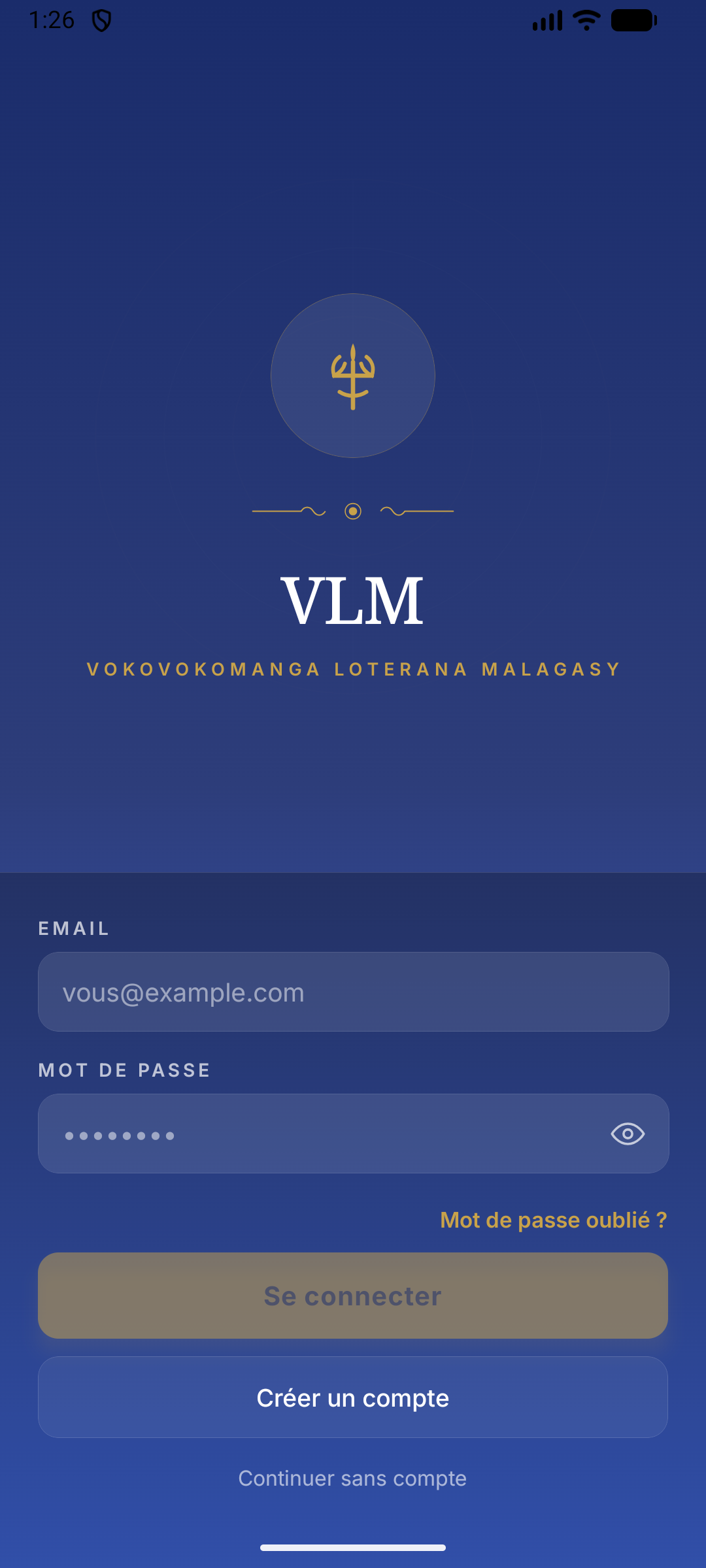
- Ouvrez l'application → « Créer un compte » → « Rejoindre une organisation ».
- Remplissez le formulaire. Utilisez exactement la même adresse e-mail que celle à laquelle l'invitation a été envoyée — c'est ce qui vous rattache automatiquement au chœur. Le champ « Organisation à rejoindre » devrait d'ailleurs afficher VLM Ankatso tout seul.
- Choisissez votre voix (Soprano, Alto, Ténor, Basse). C'est ce qui vous identifie auprès des autres.
- Vous recevez un code à 6 chiffres par e-mail. Saisissez-le sur l'écran « Confirmez votre email ».
- Vous devriez arriver directement dans l'application, avec l'agenda et le répertoire du chœur.
À vérifier : le code arrive-t-il vite ? Le bouton « Renvoyer le code » fonctionne-t-il ? Le chœur est-il bien pré-sélectionné ? Regardez aussi dans vos spams — et dites-le-nous si le code s'y trouve, c'est une information précieuse pour nous.
Si vous n'avez pas reçu d'invitation, dites-le-nous plutôt que de chercher à contourner : nous vous en envoyons une en deux minutes.
Un coup d'œil rapide : l'agenda sans compte#

Avant ou après avoir créé votre compte, faites ce test de trente secondes. Depuis l'écran de connexion, touchez « Continuer sans compte ».
Vous arrivez sur notre agenda tel que le verrait quelqu'un d'extérieur au chœur — un paroissien, un ami, quelqu'un qui découvre VLM. Regardez-le avec ces yeux-là : est-ce que ça donne envie ? Est-ce que les informations importantes y sont ?
À vérifier : l'agenda s'affiche-t-il bien sans compte ? Pouvez-vous ouvrir le détail d'un événement ? Le bouton « Se connecter » vous ramène-t-il bien à l'écran de connexion ?
Pour aller plus loin (facultatif)#
Les deux scénarios qui suivent ne vous concernent pas dans l'usage normal, mais ils font partie de l'application et nous avons besoin de savoir qu'ils fonctionnent. Si vous avez un peu de temps et une seconde adresse e-mail, ils nous rendent un vrai service. Sinon, passez directement à la section suivante.
Demander à rejoindre le chœur sans invitation#

Créez un compte avec une adresse qui n'a pas été invitée. Dans le champ « Organisation à rejoindre », cherchez et sélectionnez le chœur.
Après la confirmation de votre e-mail, vous arrivez sur l'écran « Demande envoyée ». Un administrateur du chœur doit accepter votre demande depuis Moi → Gérer l'organisation → Membres → Demandes d'adhésion.
À vérifier : l'écran d'attente est-il compréhensible ? Une fois votre demande acceptée, arrivez-vous bien dans l'application en vous reconnectant ?
Fonder un chœur — pour voir le côté administrateur#
C'est le chemin que suivra une autre chorale qui voudra utiliser VLM après nous. Vous pouvez créer un chœur fictif (« Test — Jean ») pour voir à quoi ressemble l'application vue d'un responsable, sans toucher à nos données.
Ouvrez « Créer un compte » → « Créer une nouvelle organisation ».
- Étape 1/2 : le nom de votre chœur (au moins 4 caractères) et une description.
- Étape 2/2 : votre compte administrateur.
- Après confirmation de l'e-mail, vous arrivez sur « EN ATTENTE D'APPROBATION ».
Important : cette approbation est manuelle. Un e-mail nous est envoyé et nous validons à la main. Comptez quelques heures — ce n'est pas un bug si vous restez sur cet écran, c'est le fonctionnement prévu. Vous recevrez un e-mail dès l'activation.
Une fois validé, vous êtes administrateur de votre chœur et vous pouvez tester toute la partie administration (voir plus bas).
À vérifier : les deux étapes sont-elles claires ? L'écran d'attente explique-t-il bien ce qui se passe ? Recevez-vous l'e-mail d'activation ?
Ce qu'il faut tester, onglet par onglet#
Ne faites pas tout d'un coup. Prenez un onglet à la fois, et notez ce qui vous surprend.
Actualité (l'agenda)#
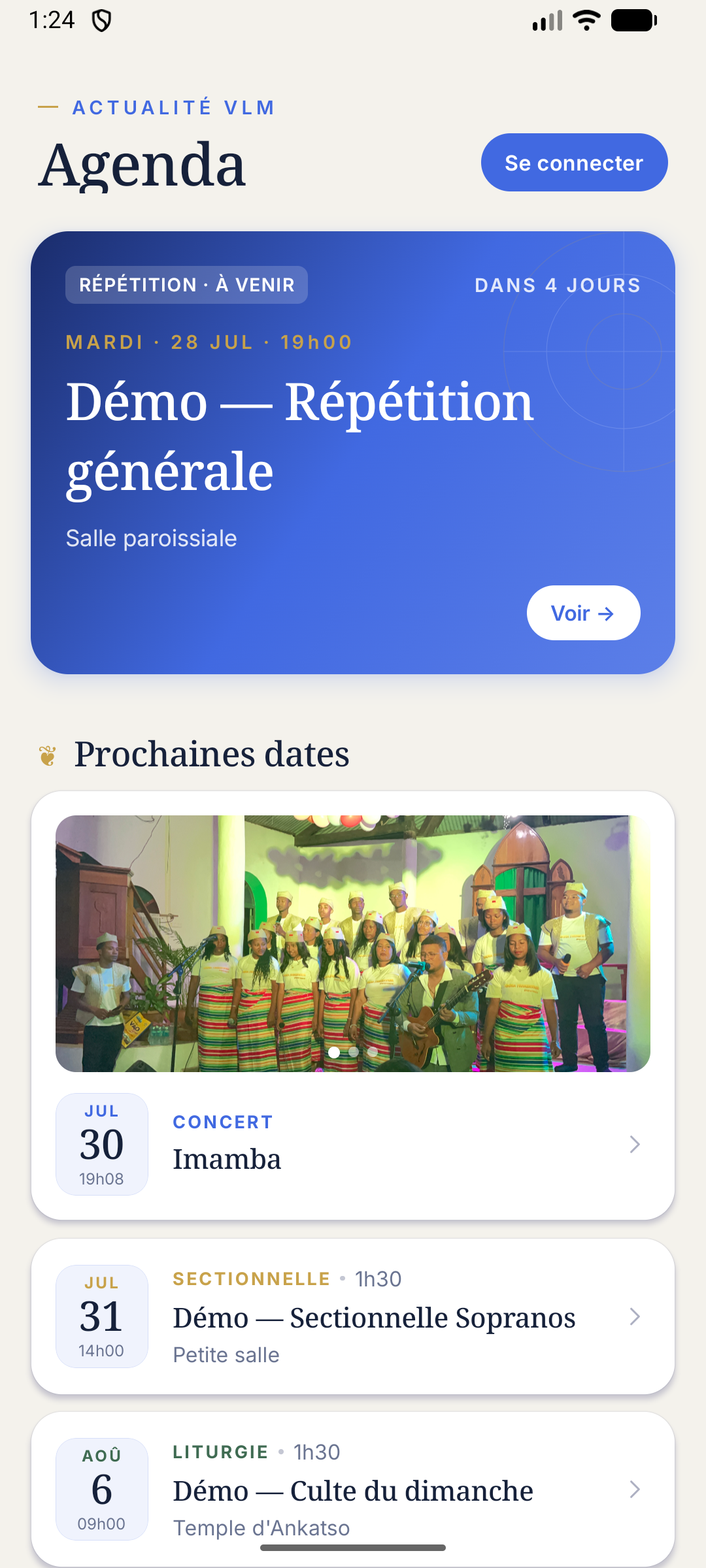
- La prochaine date s'affiche en grand, avec un compte à rebours (« DANS 12 JOURS ») et une photo si l'événement en a une.
- En dessous, la liste « Prochaines dates ».
- Tirez l'écran vers le bas pour rafraîchir.
- Touchez un événement pour ouvrir son détail : date, heure, lieu, capacité, photos, note.
- Sur le détail, touchez une photo : elle s'ouvre en plein écran. Essayez de zoomer avec deux doigts, de double-toucher, de glisser vers la gauche et la droite entre plusieurs photos, et de glisser vers le bas pour fermer.
Bibliothèque (le répertoire)#
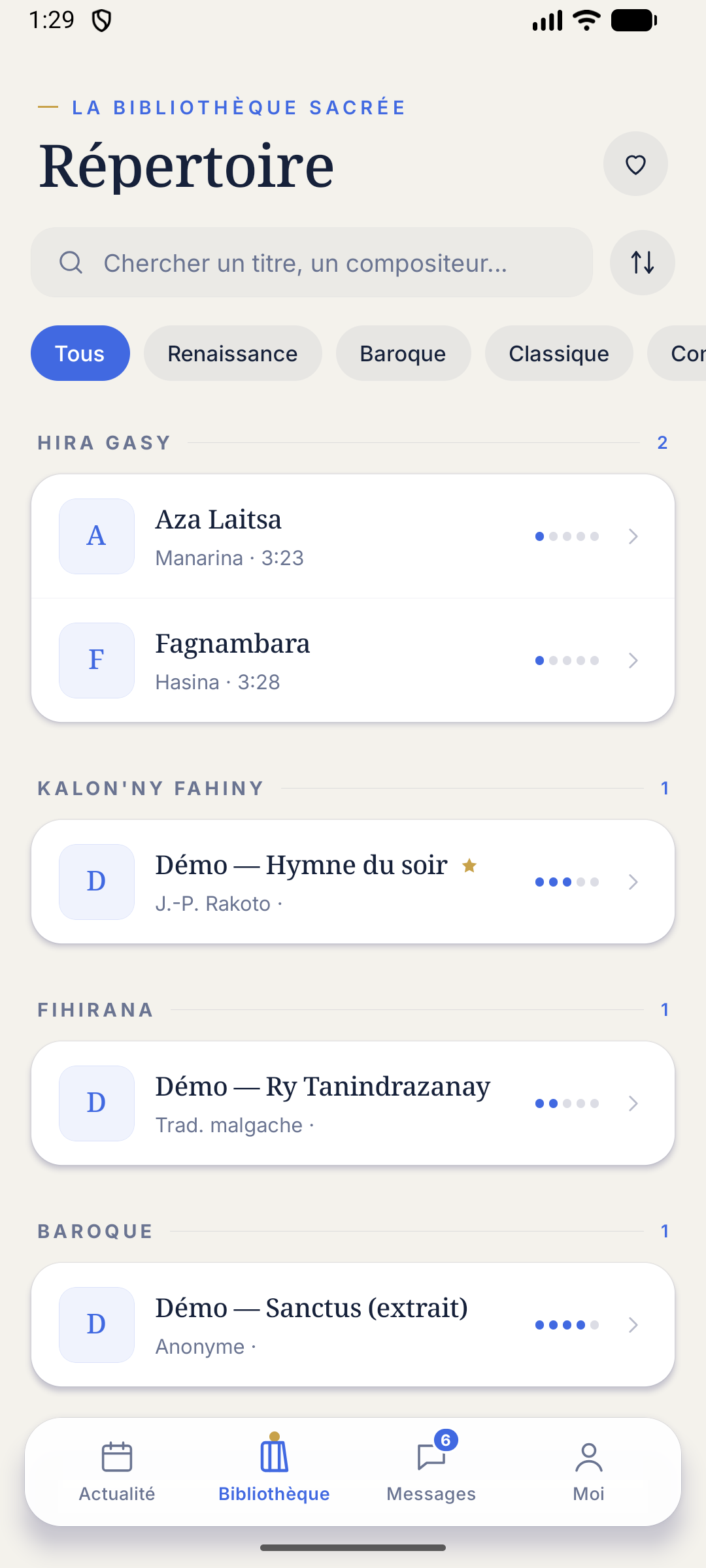
- Cherchez une pièce par titre ou par compositeur.
- Touchez le cœur en haut pour n'afficher que vos favoris.
- Touchez l'icône de tri : un panneau remonte du bas avec « Nom (A → Z) », « Nom (Z → A) », « Compositeur », « Récent ».
- Faites défiler les catégories horizontalement (Renaissance, Baroque, Classique, Hira gasy, Salegy, Beko…).
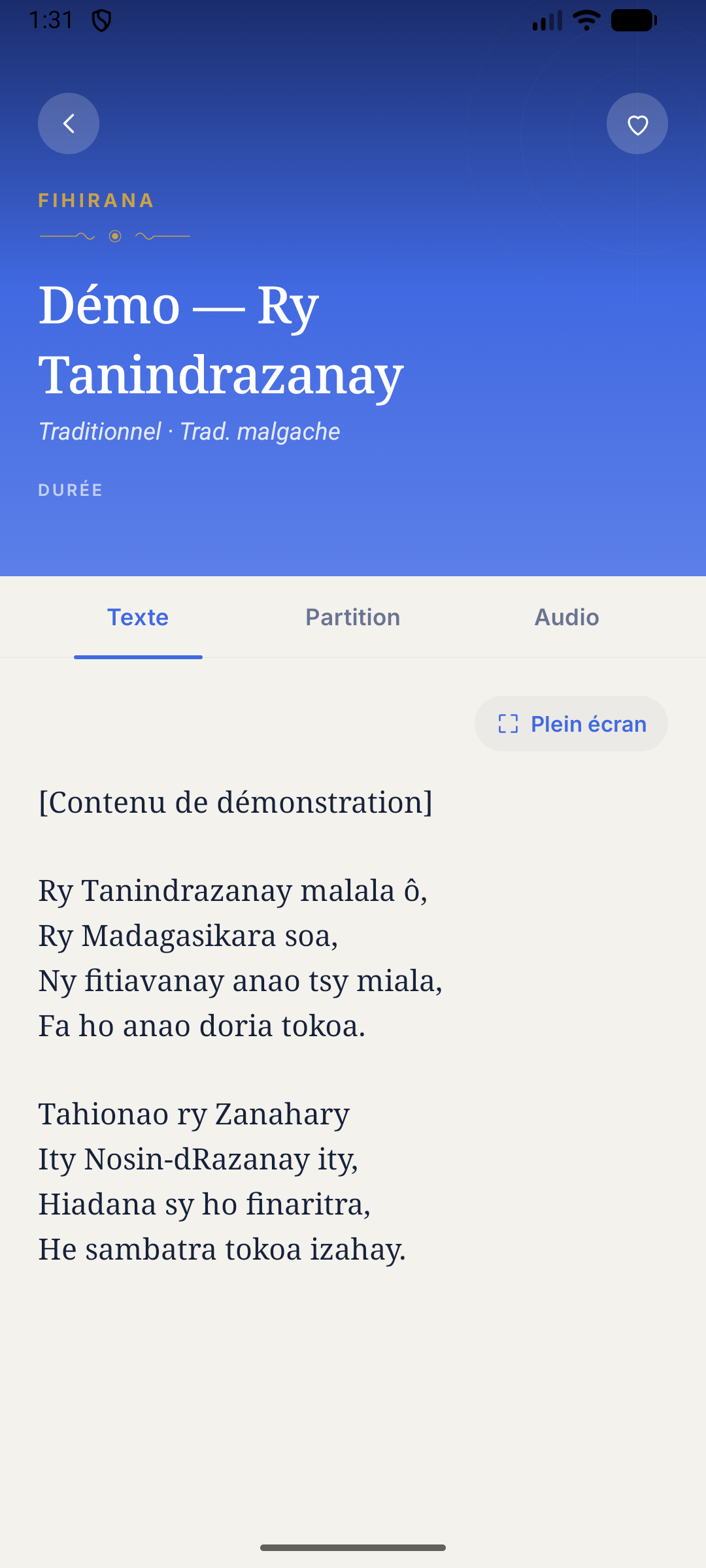
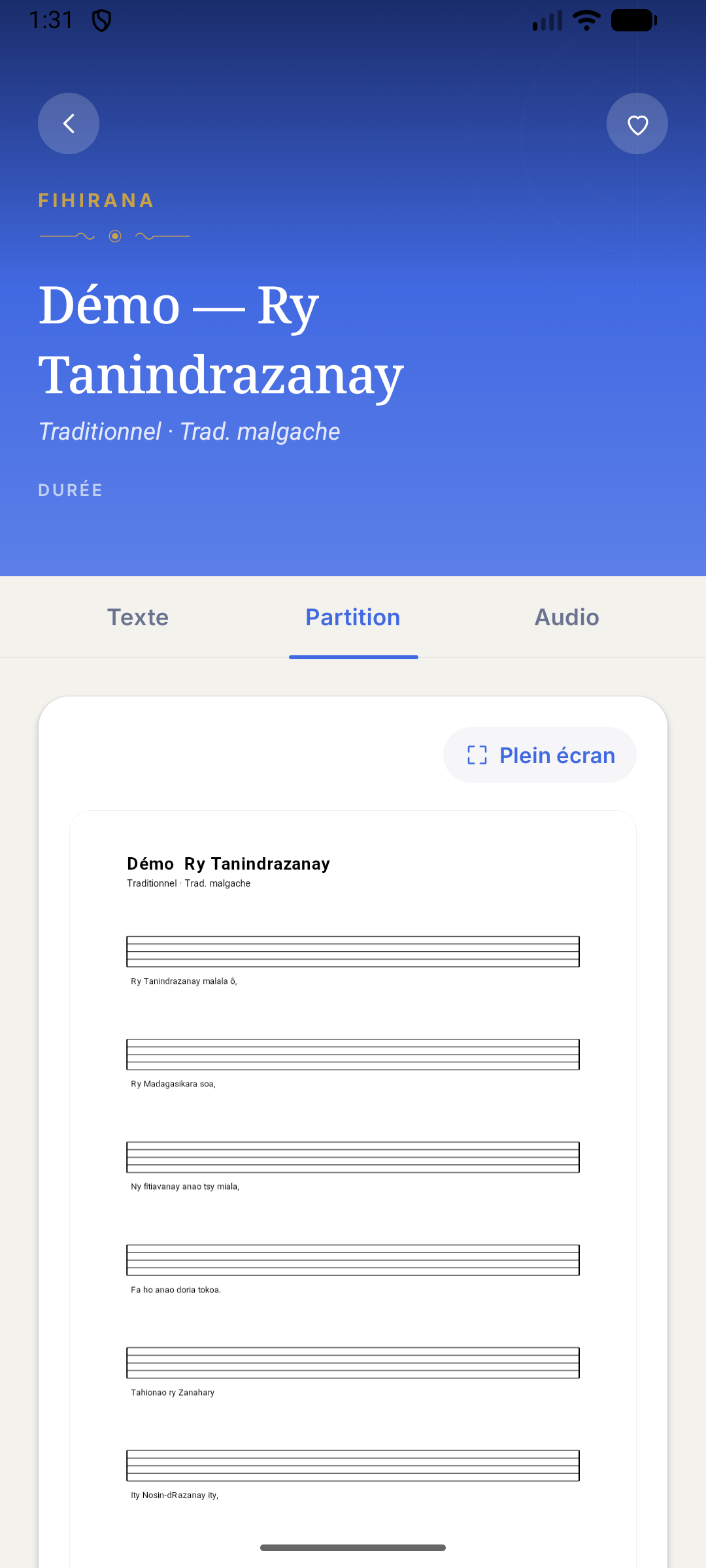
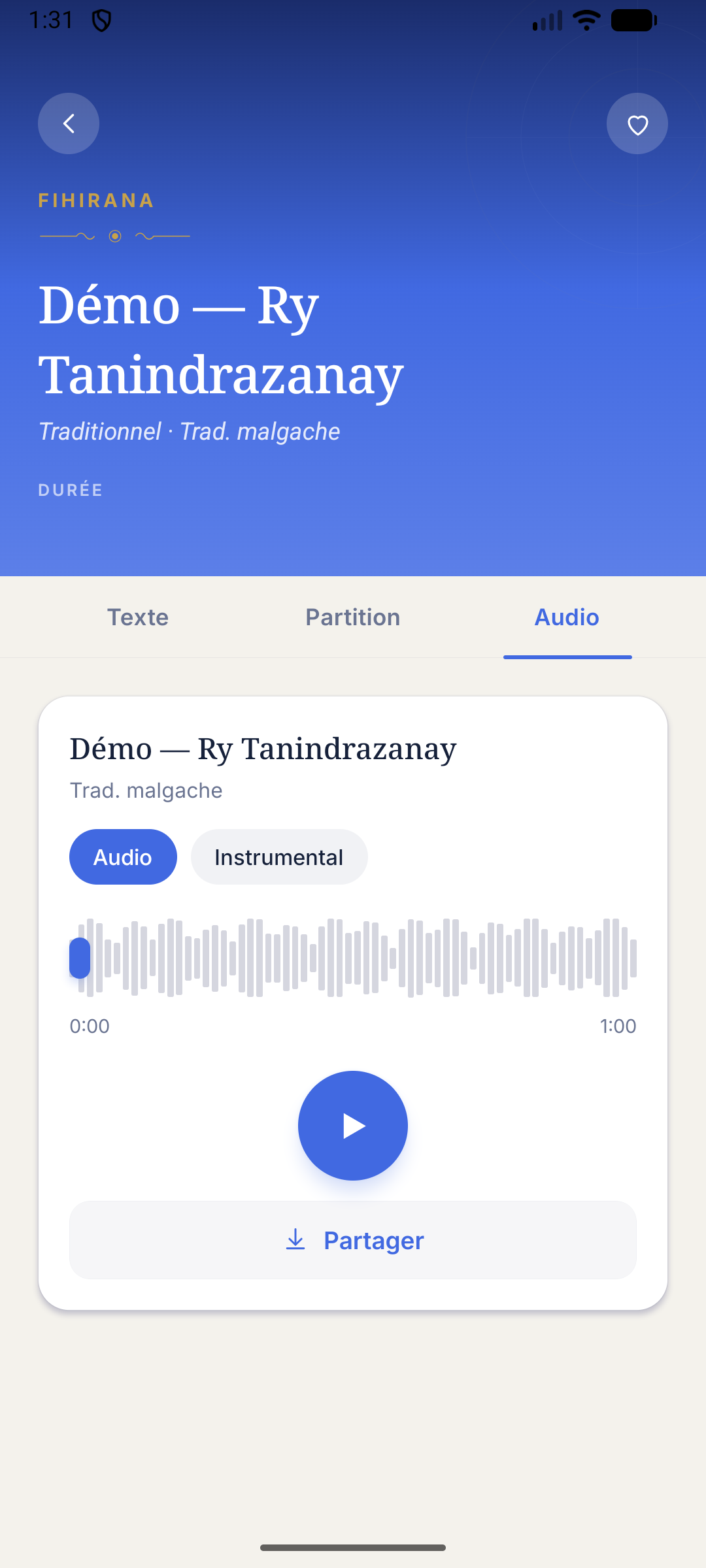
- Ouvrez une pièce. Trois onglets : Texte, Partition, Audio.
- Texte : les paroles. Testez le bouton « Plein écran ».
- Partition : le PDF s'affiche page par page. Vérifiez qu'il est lisible, et testez le plein écran.
- Audio : le lecteur. Basculez entre Audio (les voix) et Instrumental. Lancez la lecture, puis faites glisser le curseur sur la forme d'onde pour vous déplacer dans le morceau.
- Le test le plus intéressant sur l'audio : lancez un morceau, puis quittez l'application ou verrouillez votre écran. La musique doit continuer, et les commandes doivent apparaître sur votre écran de verrouillage.
- Touchez le cœur pour ajouter la pièce à vos favoris.
- Si vous avez le droit de téléchargement, un bouton « Télécharger » puis « Partager » apparaît sur les onglets Partition et Audio. Le fichier partagé doit porter un nom lisible (Titre-Auteur), pas un code.
Messages#
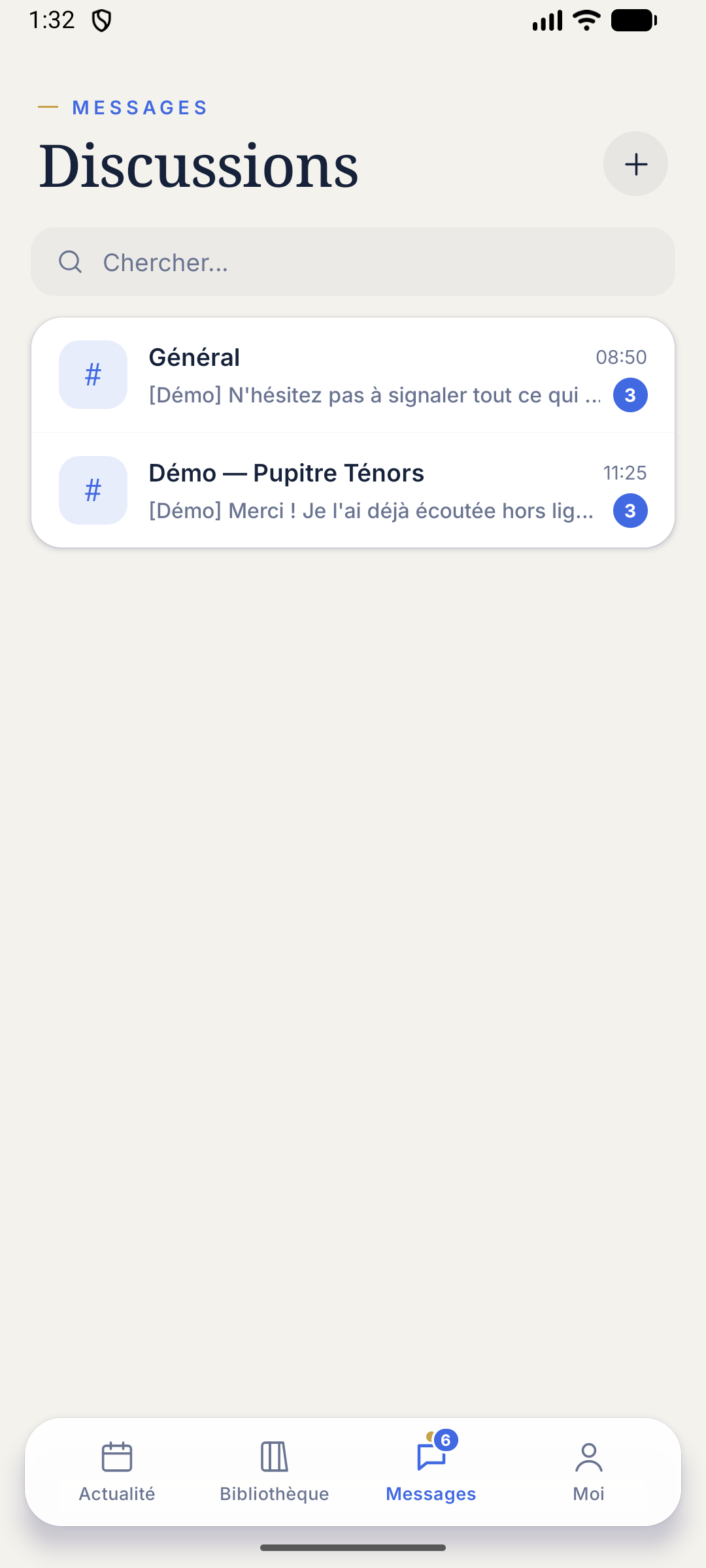
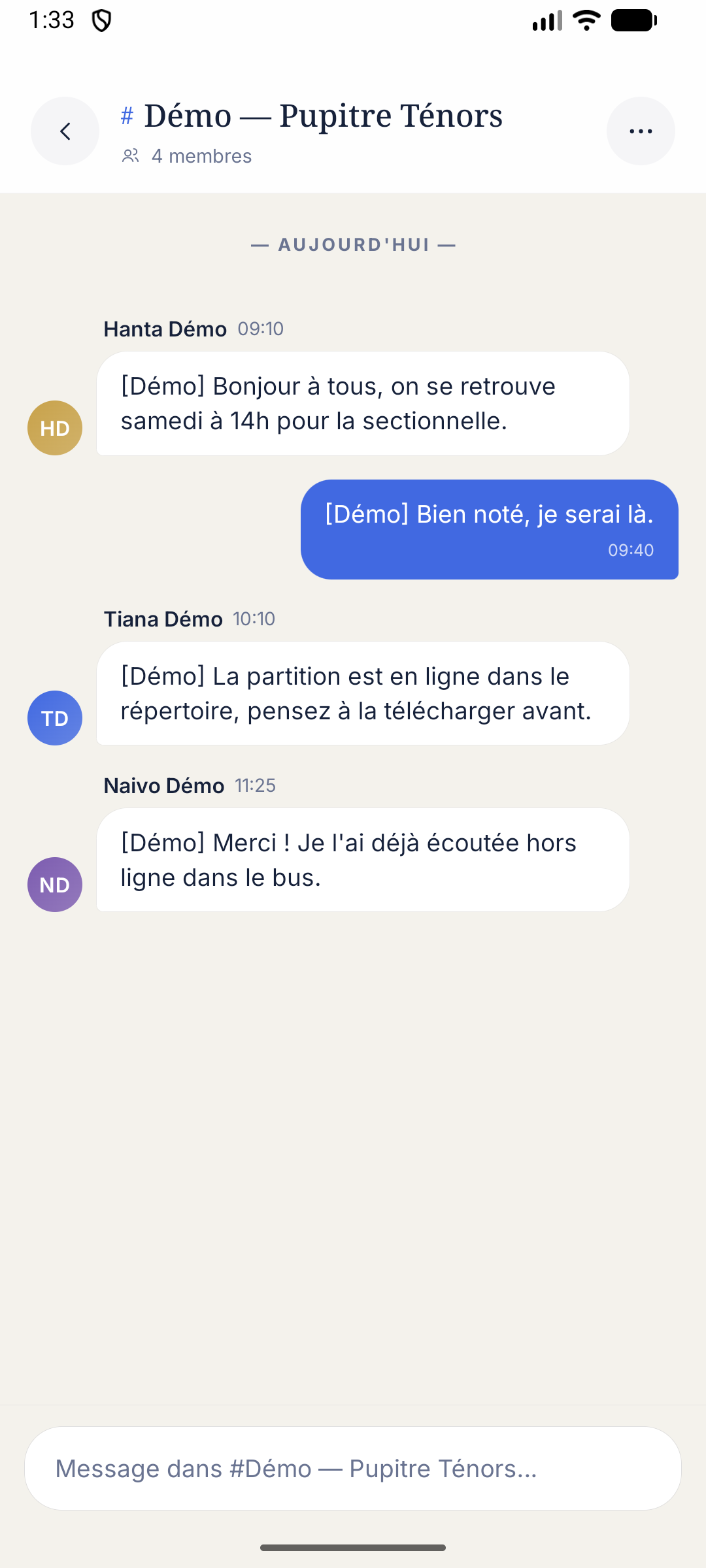
- Ouvrez une discussion existante (le groupe Général est créé automatiquement dans chaque chœur).
- Envoyez un message. Il doit apparaître immédiatement.
- Créez un nouveau groupe : le + en haut → « Nouveau groupe » → nommez-le → cochez des membres.
- Créez un message direct : le + en haut → touchez le nom d'un membre.
- Ouvrez le menu ⋯ d'un groupe pour voir ses membres, en ajouter, ou le quitter.
- Vérifiez les badges de non-lus : ils doivent apparaître sur l'onglet Messages et disparaître quand vous ouvrez la discussion.
Moi (le profil)#
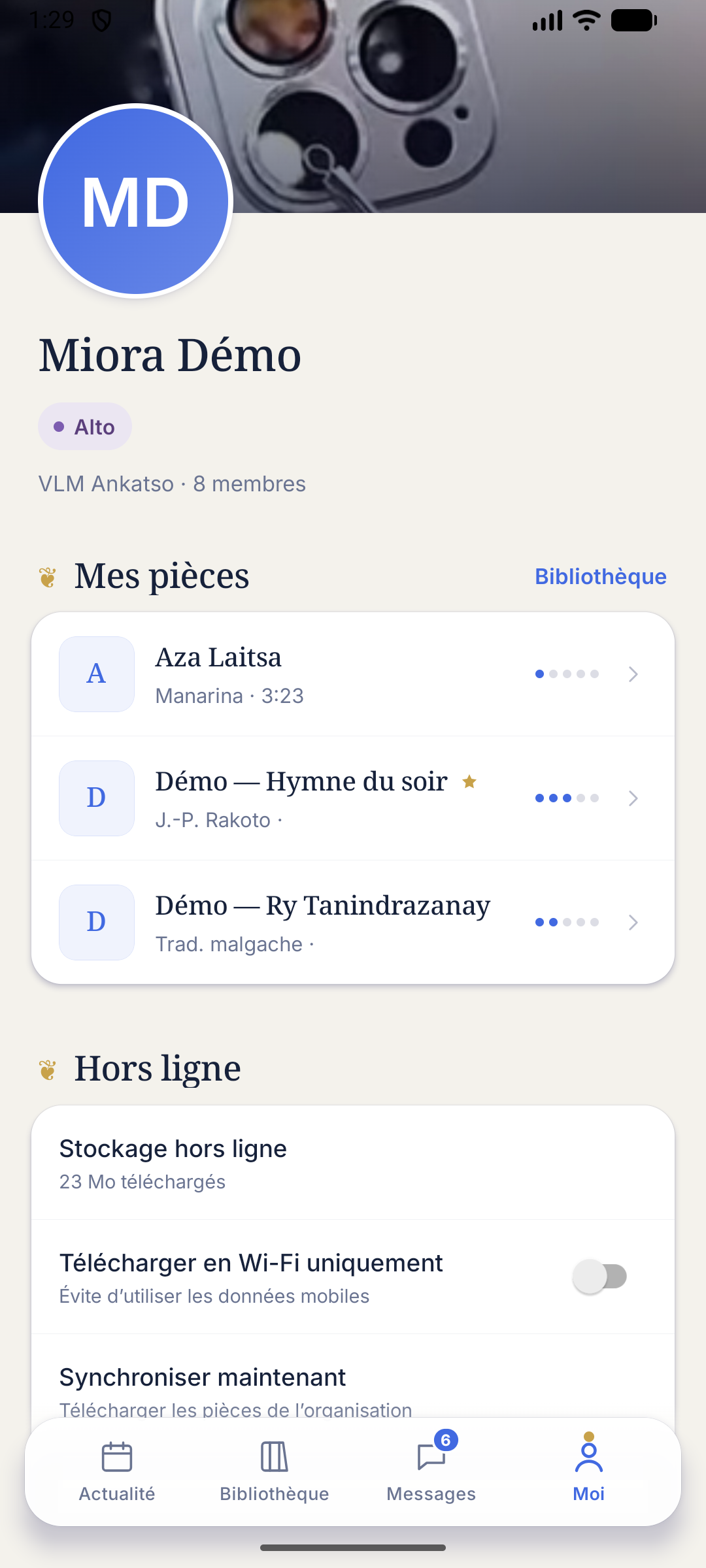
- Profil & tessiture : changez votre photo, votre prénom, votre nom, votre genre, votre date de naissance, votre voix, votre description. Enregistrez et vérifiez que ça tient après avoir fermé et rouvert l'application.
- Hors ligne : la carte la plus importante à surveiller. Elle affiche le nombre de Mo téléchargés, un interrupteur « Télécharger en Wi-Fi uniquement », un bouton « Synchroniser maintenant » et un bouton rouge « Supprimer les téléchargements ».
- Désactivez le Wi-Fi, activez les données mobiles, et essayez de télécharger : l'application doit vous demander confirmation avant d'utiliser vos données.
- Confidentialité et À propos : lisez-les, dites-nous si quelque chose vous choque ou manque.
- Se déconnecter : une confirmation doit s'afficher. Reconnectez-vous ensuite pour vérifier que tout revient.
Administration (si vous êtes responsable)#
Rappel : vous travaillez sur les vraies données du chœur. Créez du contenu de test (« Test — votre prénom ») plutôt que de modifier ou supprimer ce qui existe. Si vous voulez les droits d'administration pour tester cette partie sans les avoir, demandez-les-nous.


Depuis Moi → Gérer l'organisation :
- Publier un événement : type (Concert, Répétition, Sectionnelle, Liturgie, Atelier, ou un type libre), titre, lieu, date et heure, description, photos. Vérifiez que l'événement apparaît bien dans l'agenda — y compris pour quelqu'un qui n'a pas de compte.
- Ajouter une pièce : titre, auteur, compositeur, catégorie, paroles, partition PDF, instrumental, audio. Testez le bouton « Importer un PDF » dans la zone des paroles : il extrait le texte d'un PDF et le colle dans le champ. (Attention : cela ne marche que sur un PDF contenant du vrai texte. Un PDF qui est en réalité une photo scannée ne donnera rien — c'est attendu, mais dites-nous si le message d'erreur est clair.)
- Inviter des membres : plusieurs adresses e-mail d'un coup, chacune avec un rôle MEMBRE ou ADMIN. Vérifiez que les invités reçoivent bien leur e-mail.
- Membres : promouvoir / rétrograder un administrateur, retirer un membre, accepter ou refuser une demande d'adhésion, renvoyer une invitation, et activer le droit de téléchargement (l'icône de téléchargement dorée) pour un membre.
- Paramètres : le nom, la description et l'image de couverture du chœur.
Essayez aussi de vous rétrograder vous-même : l'application doit vous en empêcher avec un message clair. Si elle vous laisse faire, c'est un bug important — signalez-le tout de suite, sans insister.
Le test le plus important : le mode hors ligne#
VLM a été construite pour rester utile quand le réseau ne suit pas. C'est le cœur du projet, et c'est ce que nous vous demandons de mettre à l'épreuve sérieusement.
Protocole, dans l'ordre :
- Connectez-vous en Wi-Fi. Ouvrez la Bibliothèque et laissez l'application quelques minutes : elle télécharge en arrière-plan les audios, les instrumentaux et les partitions du répertoire.
- Allez dans Moi → Hors ligne et vérifiez que le nombre de Mo téléchargés augmente. Vous pouvez forcer avec « Synchroniser maintenant ».
- Activez le mode avion.
- Fermez complètement l'application, puis rouvrez-la.
- Vérifiez ce qui doit encore fonctionner : l'agenda et le détail des événements ; le répertoire, avec les catégories et la recherche ; les paroles d'une pièce ; la partition PDF ; l'audio et l'instrumental ; vos discussions et leurs messages.
- Toujours en mode avion, envoyez un message dans une discussion. Il doit apparaître en clair avec la mention « Envoi… », et une barre dorée doit indiquer « 1 message en attente d'envoi ».
- Fermez l'application, rouvrez-la : le message en attente doit toujours être là.
- Coupez le mode avion. Le message doit partir tout seul, sans que vous ayez à le renvoyer.
Si l'une de ces étapes échoue, c'est exactement ce que nous voulons savoir. Précisez bien à quelle étape.
Ce qui n'existe pas encore — inutile de le signaler#
Pour vous éviter de perdre du temps, voici ce que nous savons déjà :
- Pas de notifications. L'application ne vous prévient pas d'un nouveau message ou d'un nouvel événement. Il faut l'ouvrir.
- Pas de pièces jointes dans les discussions. Le chat est en texte uniquement : ni photo, ni audio, ni document, ni réaction.
- Dans une discussion, le séparateur affiche toujours « AUJOURD'HUI », même pour des messages plus anciens.
- Les demandes d'autorisation d'accès aux photos s'affichent en anglais.
- Pas de programme détaillé sur un événement (la liste des pièces prévues, les présences).
- Pas de suppression de compte depuis l'application.
- Pas de version iPhone.
- Pas de changement de chœur dans l'application : un compte appartient à un seul chœur.
Tout le reste nous intéresse.
Comment nous signaler un problème#
Un bon signalement nous fait gagner des heures. Le format idéal :
- Votre téléphone et votre version d'Android (par exemple : Samsung A14, Android 14).
- Où vous étiez — l'écran exact (« Bibliothèque », « détail d'une pièce, onglet Partition »…).
- Ce que vous faisiez — la suite d'actions, étape par étape.
- Ce qui s'est passé — et ce que vous attendiez à la place.
- Étiez-vous en ligne ou hors ligne ? En Wi-Fi ou en données mobiles ? C'est souvent la clé.
- Une capture d'écran, si possible. C'est ce qui aide le plus.
Trois façons de nous joindre, au choix — prenez la plus rapide pour vous :
- Sur notre groupe Facebook — idéal pour un retour rapide ou une capture d'écran ;
- Sur WhatsApp ;
- Par e-mail : contact@fredoandrianaivo.com — à privilégier pour un problème détaillé ou plusieurs captures.
Même un « je ne comprends pas ce bouton » est un signalement utile. N'attendez pas d'avoir quelque chose de grave à raconter.
Et un mot entre nous : ne vous retenez pas par politesse. Nous nous connaissons, et c'est justement pour ça que le risque existe — celui de dire « c'est très bien » pour ne pas vexer. Un retour aimable mais vague ne sert à rien ; un « je n'ai rien compris à cet écran » nous fait avancer. Vous ne critiquez pas un travail, vous aidez à le finir.
Vos données#
- L'application enregistre votre nom, votre adresse e-mail, votre voix et, si vous les renseignez, votre genre, votre date de naissance, votre photo et votre description.
- Vos messages et vos favoris sont enregistrés sur nos serveurs. Vos favoris ne sont visibles que par vous.
- Les autres membres du chœur voient votre nom, votre photo et votre voix. Personne en dehors du chœur n'y a accès — à la seule exception de l'agenda, qui est public par choix.
- Les données sont hébergées sur un serveur dédié en Europe, opéré par nos soins.
- Aucune publicité, aucun traceur publicitaire, aucune revente de données.
- Les fichiers téléchargés pour le mode hors ligne restent sur votre téléphone. Vous pouvez tout effacer à tout moment depuis Moi → Hors ligne → Supprimer les téléchargements.
Le détail est consultable dans l'application : Moi → Confidentialité. Pour toute question sur vos données : contact@fredoandrianaivo.com.
Merci#
Cette application est née dans notre chœur, à VLM Ankatso, et a été développée par le Groupe Kirakira. Elle a été construite en pensant à nos répétitions, à nos partitions qui circulent en photos, et à toutes les fois où le réseau n'a pas suivi.
Ce qui sépare une application qui marche chez son développeur d'une application qui marche chez tout le monde, c'est exactement ce que vous allez faire dans les prochains jours.
Prenez le temps de la casser. C'est le meilleur service que vous puissiez nous rendre.